
Guía para montar un USB en Ubuntu
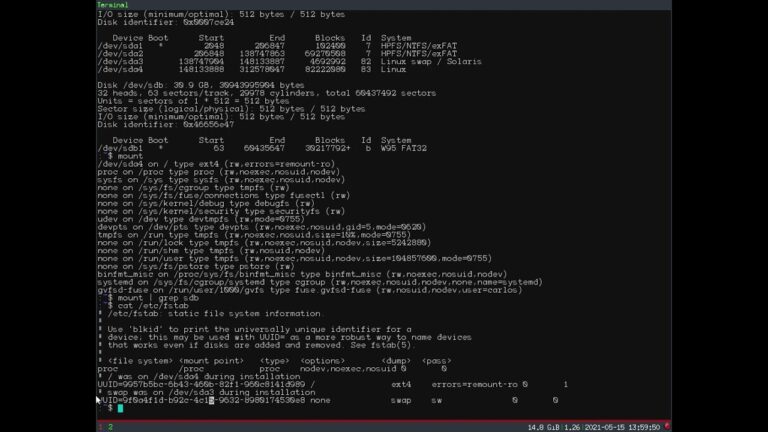
¿Quieres aprender cómo montar un USB en Ubuntu de manera rápida y sencilla? ¡Estás en el lugar correcto! En este artículo te explicaremos paso a paso cómo hacerlo, para que puedas transferir archivos de forma segura y eficiente en tu sistema operativo Ubuntu. ¡No te lo pierdas!
- Descargar el archivo ISO de Ubuntu desde el sitio web oficial.
- Utilizar una herramienta como "Etcher" para montar la imagen en el USB siguiendo los pasos indicados.
- ¿Cómo se puede crear una USB con Linux?
- ¿De qué manera se puede ver un disco duro externo en Linux?
- ¿Cuál es el proceso para descargar la imagen ISO de Ubuntu?
- Tutorial paso a paso para crear un USB en Ubuntu
- Simplifica tu vida: Cómo montar un USB en Ubuntu
- Domina Ubuntu: Guía completa para montar un USB
¿Cómo se puede crear una USB con Linux?
Si deseas crear una unidad USB con Linux, primero necesitarás descargar la imagen ISO de la distribución de Linux que desees utilizar. Luego, deberás utilizar un programa de creación de unidades de arranque, como Rufus o Etcher, para grabar la imagen en la unidad USB. Una vez completado este paso, podrás arrancar tu ordenador desde la unidad USB y comenzar a utilizar Linux.
Crear una USB con Linux es un proceso sencillo que te permitirá disfrutar de las ventajas de este sistema operativo en cualquier ordenador. Con la imagen ISO adecuada y un programa de creación de unidades de arranque, podrás tener tu propia unidad USB con Linux lista para ser utilizada en cuestión de minutos.
¿De qué manera se puede ver un disco duro externo en Linux?
Para ver un disco duro externo en Linux, primero conecta el disco duro a tu computadora y luego abre una terminal. Utiliza el comando "lsblk" para mostrar todos los dispositivos de almacenamiento conectados, identifica el disco duro externo por su tamaño y nombre, luego monta el disco duro utilizando el comando "sudo mount /dev/sdX /mnt" donde "X" es la letra asignada al disco duro. Una vez montado, podrás acceder a los archivos del disco duro externo a través de la ruta "/mnt". ¡Listo, ahora puedes ver y acceder a tu disco duro externo en Linux de manera sencilla y rápida!
¿Cuál es el proceso para descargar la imagen ISO de Ubuntu?
Para descargar la imagen ISO de Ubuntu, simplemente visita el sitio web oficial de Ubuntu y selecciona la versión de Ubuntu que deseas descargar. Luego, elige el tipo de arquitectura de tu computadora (32 o 64 bits) y haz clic en el enlace de descarga. Una vez que se complete la descarga, graba la imagen ISO en un USB o DVD para instalar Ubuntu en tu computadora. ¡Disfruta de todas las ventajas de este sistema operativo de código abierto!
Tutorial paso a paso para crear un USB en Ubuntu
En este tutorial paso a paso, aprenderás cómo crear un USB en Ubuntu de forma sencilla y rápida. Con solo unos pocos pasos, podrás tener tu dispositivo listo para usar en cualquier momento. Sigue nuestras instrucciones detalladas y estarás listo para empezar en poco tiempo.
Primero, necesitarás tener una memoria USB disponible y una computadora con Ubuntu instalado. Una vez que tengas todo listo, abre la aplicación "Startup Disk Creator" en tu sistema. Selecciona la imagen ISO que deseas grabar en tu USB y elige la unidad USB en la que deseas instalarlo. ¡Es así de fácil!
Finalmente, haz clic en "Crear disco de inicio" y espera a que el proceso termine. Una vez que se complete, tendrás un USB listo para usar en cualquier momento. ¡Disfruta de la facilidad y conveniencia de tener tu propio dispositivo USB en Ubuntu!
Simplifica tu vida: Cómo montar un USB en Ubuntu
Si estás buscando simplificar tu vida digital, montar un USB en Ubuntu es una manera sencilla de organizar y acceder a tus archivos de manera rápida y eficiente. Con solo unos pocos pasos, podrás conectar tu USB a tu computadora con Ubuntu y empezar a transferir y respaldar tus datos de forma segura. Ya sea que necesites transportar documentos importantes o simplemente liberar espacio en tu disco duro, montar un USB en Ubuntu te brinda la libertad de manejar tus archivos de la manera que mejor se adapte a tu estilo de vida ocupado.
Domina Ubuntu: Guía completa para montar un USB
Domina Ubuntu: La guía definitiva para montar un USB. Aprende paso a paso cómo crear un USB de arranque con Ubuntu, el sistema operativo de código abierto más popular. Con instrucciones detalladas y fáciles de seguir, este libro te llevará a través de todo el proceso, desde la descarga de Ubuntu hasta la configuración del USB para su uso en diferentes dispositivos.
Descubre cómo sacar el máximo provecho de Ubuntu y llevarlo contigo a todas partes con este completo manual. Con Domina Ubuntu, podrás instalar Ubuntu en cualquier ordenador, crear un USB de rescate o incluso probar diferentes versiones del sistema operativo sin afectar a tu sistema principal. ¡Haz que tu USB sea más que un simple dispositivo de almacenamiento y conviértelo en una poderosa herramienta con Ubuntu!
En resumen, montar un USB en Ubuntu es un proceso sencillo que solo requiere unos pocos pasos. Con la ayuda de las herramientas y comandos adecuados, cualquier usuario puede acceder y utilizar dispositivos USB en su sistema Ubuntu. Ahora que conoces la forma de hacerlo, podrás aprovechar al máximo tus dispositivos de almacenamiento externo en tu sistema operativo Ubuntu.
Si quieres conocer otros artículos parecidos a Guía para montar un USB en Ubuntu puedes visitar la categoría Montar.

RELACIONADAS