
Cómo montar un archivo ISO con Daemon Tools Lite
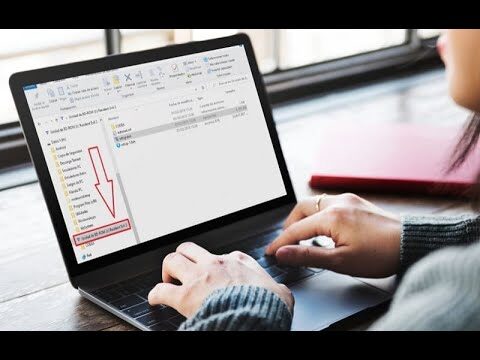
¿Quieres saber cómo montar un archivo ISO con Daemon Tools Lite? En este artículo te explicaremos paso a paso cómo hacerlo de forma sencilla y rápida. Con esta herramienta podrás montar y emular imágenes de disco con facilidad, sin la necesidad de quemar CDs o DVDs. ¡Sigue leyendo para descubrir cómo aprovechar al máximo esta útil función!
¿Cómo se monta una imagen ISO?
Para montar una imagen ISO, primero necesitas un programa de montaje de imágenes como Daemon Tools o WinCDEmu. Luego, simplemente abre el programa, selecciona la opción de montar imagen, elige el archivo ISO que deseas montar y haz clic en aceptar. Una vez hecho esto, la imagen ISO se montará como si fuera un disco físico en tu computadora, permitiéndote acceder a su contenido como si estuvieras utilizando un CD o DVD real. ¡Es así de fácil y práctico!
¿Cuáles archivos abre Daemon Tools?
Daemon Tools es capaz de abrir una amplia variedad de archivos de imagen, incluyendo ISO, BIN, CUE, MDS, MDF y muchos más. Esto permite a los usuarios montar y acceder al contenido de estos archivos como si fueran discos físicos, facilitando la instalación de programas y juegos, así como la reproducción de películas y música sin necesidad de grabar los archivos en un disco físico. La versatilidad de Daemon Tools lo convierte en una herramienta imprescindible para aquellos que trabajan con archivos de imagen de forma regular.
¿Cómo utilizar un archivo ISO?
Para utilizar un archivo ISO, primero necesitas montarlo en una unidad virtual. Puedes hacerlo con programas como Daemon Tools o Virtual CloneDrive. Una vez montado, podrás acceder al contenido del archivo como si estuviera en un CD o DVD físico. También puedes grabar el archivo ISO en un disco físico utilizando programas de grabación de discos como Nero o ImgBurn.
Una vez que hayas montado o grabado el archivo ISO, podrás utilizarlo como si fuera un disco físico. Esto puede ser útil para instalar software o sistemas operativos, ya que podrás acceder al contenido del archivo y ejecutar los programas o instalar el sistema operativo como si estuvieras utilizando un disco físico. Además, al utilizar un archivo ISO, podrás guardar espacio en tu disco duro y evitar tener que utilizar discos físicos para almacenar y utilizar el contenido del archivo.
Monta archivos ISO en segundos
¿Cansado de esperar eternamente para montar archivos ISO? Con nuestra innovadora tecnología, ahora puedes montar tus archivos en cuestión de segundos. Olvídate de largas esperas y disfruta de una experiencia más eficiente y rápida. ¡Monta tus archivos ISO en segundos y aprovecha al máximo tu tiempo!
Daemon Tools Lite: tu solución para archivos ISO
Daemon Tools Lite es la solución perfecta para todos tus archivos ISO. Con su interfaz sencilla y potentes herramientas, este software te permite montar imágenes de disco, crear unidades virtuales y emular dispositivos ópticos, todo ello de forma rápida y fácil. Olvídate de complicadas configuraciones y disfruta de la comodidad y versatilidad que Daemon Tools Lite tiene para ofrecerte. Conviértete en un maestro de los archivos ISO y simplifica tu experiencia informática con esta increíble herramienta.
Sencillo tutorial para montar un archivo ISO
En este sencillo tutorial aprenderás cómo montar un archivo ISO de forma rápida y sencilla. Primero, descarga un programa de montaje de archivos ISO como Daemon Tools o WinCDEmu. Luego, simplemente abre el programa, selecciona la opción de montar archivo y elige el archivo ISO que deseas montar. ¡Listo! Ahora podrás acceder al contenido del archivo ISO como si fuera un disco físico en tu computadora.
Montar un archivo ISO nunca había sido tan fácil con estos simples pasos. Con la ayuda de un programa de montaje adecuado, podrás disfrutar de todo el contenido del archivo sin necesidad de quemarlo en un disco físico. Sigue este tutorial y descubre lo sencillo que puede ser acceder a tus archivos ISO de forma rápida y eficiente.
Hazlo tú mismo: monta un archivo ISO con facilidad
Si eres un entusiasta de la informática y te gusta realizar proyectos por tu cuenta, montar un archivo ISO puede ser una tarea emocionante y gratificante. Con un poco de conocimiento y las herramientas adecuadas, puedes crear tu propio archivo ISO en poco tiempo y con facilidad.
Primero, asegúrate de tener un programa de grabación de discos que te permita montar un archivo ISO. Hay muchas opciones gratuitas disponibles en línea que son fáciles de usar y que te guiarán a través del proceso. Una vez que tengas el programa instalado, solo necesitarás seleccionar el archivo ISO que deseas montar y seguir las instrucciones para completar el proceso.
Montar un archivo ISO por tu cuenta te brinda la satisfacción de haber completado un proyecto por ti mismo, y te permite personalizar tu archivo según tus necesidades específicas. Con un poco de práctica, podrás dominar esta habilidad y estarás listo para enfrentar nuevos desafíos en el mundo de la informática. ¡Hazlo tú mismo y descubre lo que puedes lograr!
En resumen, montar un archivo ISO con Daemon Tools Lite es un proceso sencillo que te permite acceder y utilizar el contenido de la imagen de manera rápida y eficiente. Con esta herramienta, podrás disfrutar de la comodidad de acceder al contenido de tus archivos ISO sin la necesidad de quemarlos en un disco físico. Con unos pocos pasos, podrás montar y desmontar tus imágenes ISO con facilidad, lo que hace de Daemon Tools Lite una opción ideal para cualquier usuario que necesite trabajar con archivos de este tipo.
Si quieres conocer otros artículos parecidos a Cómo montar un archivo ISO con Daemon Tools Lite puedes visitar la categoría Montar.

RELACIONADAS